
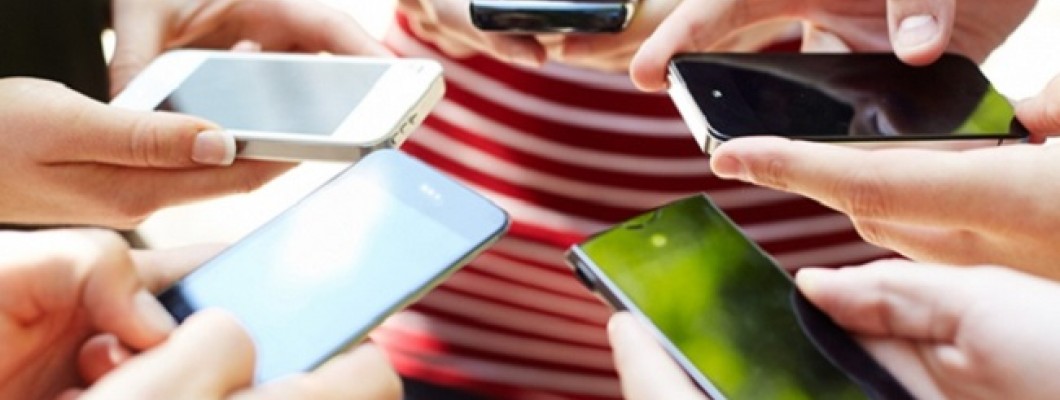
Telefon Ekranı Bilgisayar Ekranına Nasıl Yansıtılır?
Günümüzde video izlemek, sunum yapmak, oyun oynamak veya telefon ekranını daha büyük bir ekranda görmek isteyen kullanıcılar için telefon ekranını bilgisayar ekranına yansıtma oldukça pratik bir çözümdür. “Telefon ekranı bilgisayar ekranına nasıl yansıtılır?” sorusu hem Android hem de iPhone kullanıcıları tarafından sıkça araştırılmaktadır. Yansıtma işlemi; kablosuz, kablolu veya üçüncü parti yazılımlar aracılığıyla kolayca yapılabilir.
Android Telefonu Bilgisayara Yansıtma
Samsung Galaxy S24 / S23, Galaxy A serisi, Xiaomi Redmi–Mi serisi, Oppo ve Huawei gibi Android cihazlarda ekran yansıtma işlemi oldukça kolaydır.
Kablosuz Ekran (Miracast) ile Yansıtma
Android telefonlarda ek bir uygulama kullanmadan ekran yansıtmak mümkündür.
Adımlar:
Telefonunuzda Ayarlar > Bağlantılar > Ekran Yansıtma / Smart View bölümüne girin.
Bilgisayarda (Windows 10 ve Windows 11) arama bölümüne “Bağlan” yazarak uygulamayı açın.
Telefonunuzdan bilgisayarınızı seçin.
Birkaç saniye içinde telefon ekranınız bilgisayara yansıtılır.
Not: Bilgisayarınızın kablosuz ekran (Miracast) desteği olması gerekir.
Kablolu Yansıtma
USB-C çıkışlı yeni Android modellerde (Samsung Galaxy S serisi, Xiaomi 13–14 vb.) USB-C – HDMI adaptörü kullanılarak ekran doğrudan bilgisayara veya monitöre aktarılabilir.
iPhone Ekranını Bilgisayara Yansıtma
iPhone ekranını bilgisayara yansıtmak Android’e göre biraz daha farklı yöntemler gerektirir. iPhone 11, 12, 13, 14 ve 15 serisi için aşağıdaki yöntemler kullanılabilir.
Lightning / USB-C Adaptör ile Yansıtma
iPhone 14 ve öncesi için Lightning Digital AV Adaptör
iPhone 15 serisi için USB-C – HDMI adaptör
Bu adaptörler sayesinde iPhone ekranı bilgisayara, monitöre veya projeksiyona kablolu olarak yansıtılabilir.
AirPlay ile Kablosuz Yansıtma
Apple ekosistemine sahip kullanıcılar için AirPlay en pratik çözümlerden biridir.
AirPlay Destekli Cihazlar
Apple TV
AirPlay destekli Smart TV’ler
macOS yüklü MacBook ve iMac cihazlar
Adımlar:
iPhone’da Denetim Merkezi açılır.
Ekran Yansıtma (Screen Mirroring) seçilir.
Apple TV veya Mac seçilerek bağlantı kurulur.
Bilgisayara Uygulama ile iPhone Yansıtma
Windows kullanıcıları için LonelyScreen, ApowerMirror, Reflector gibi yazılımlar tercih edilebilir. Bu uygulamalar, AirPlay desteği sunarak iPhone ekranının bilgisayara yansıtılmasını sağlar.







Bir Yorum Yaz